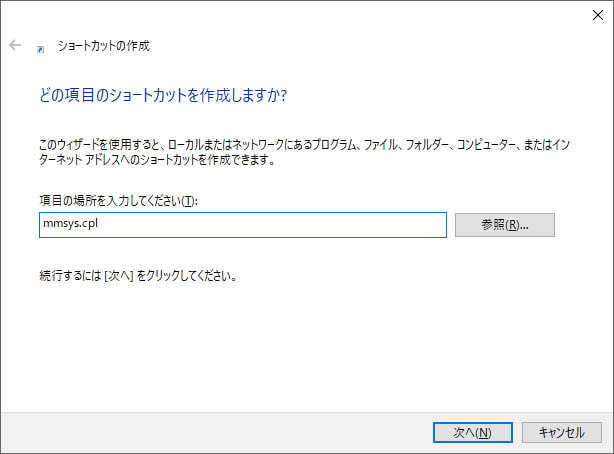
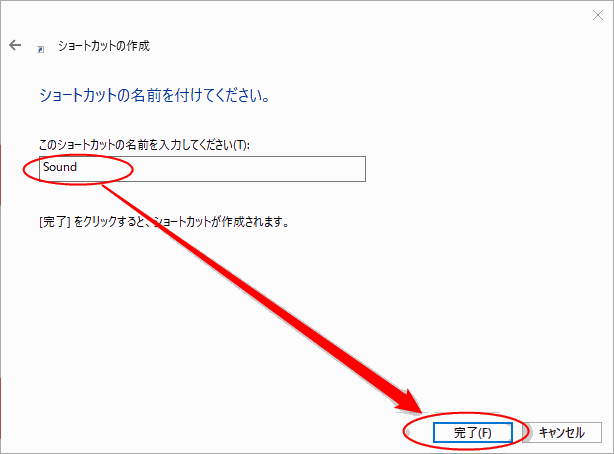
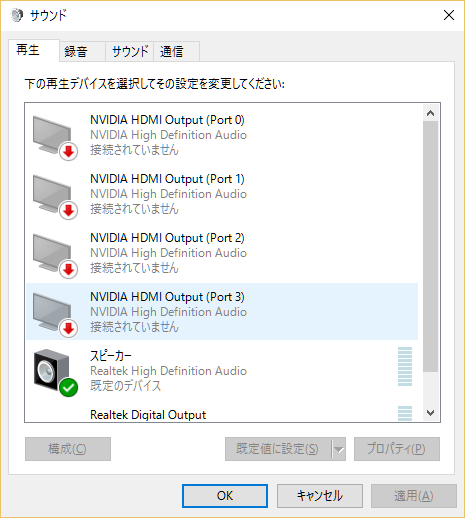
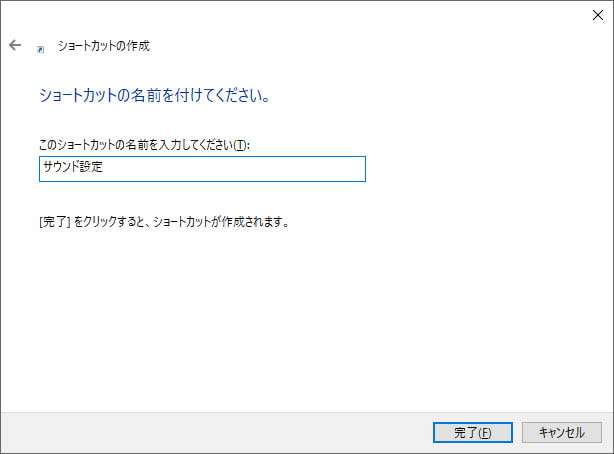
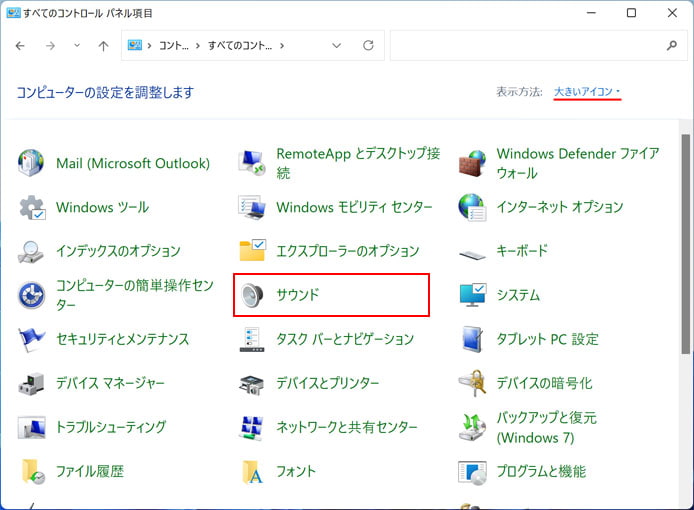
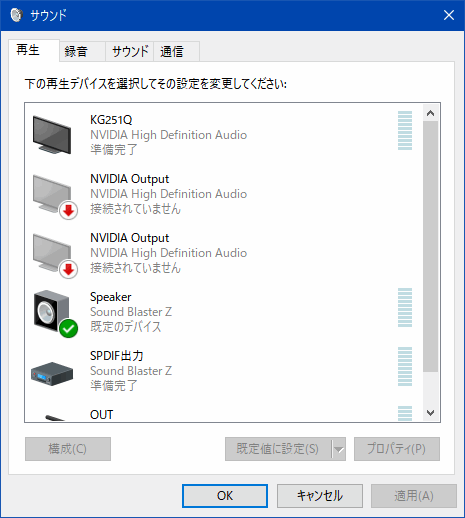
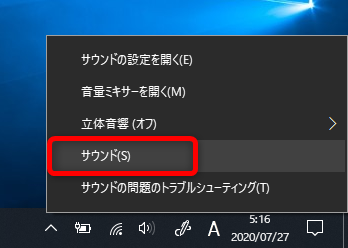
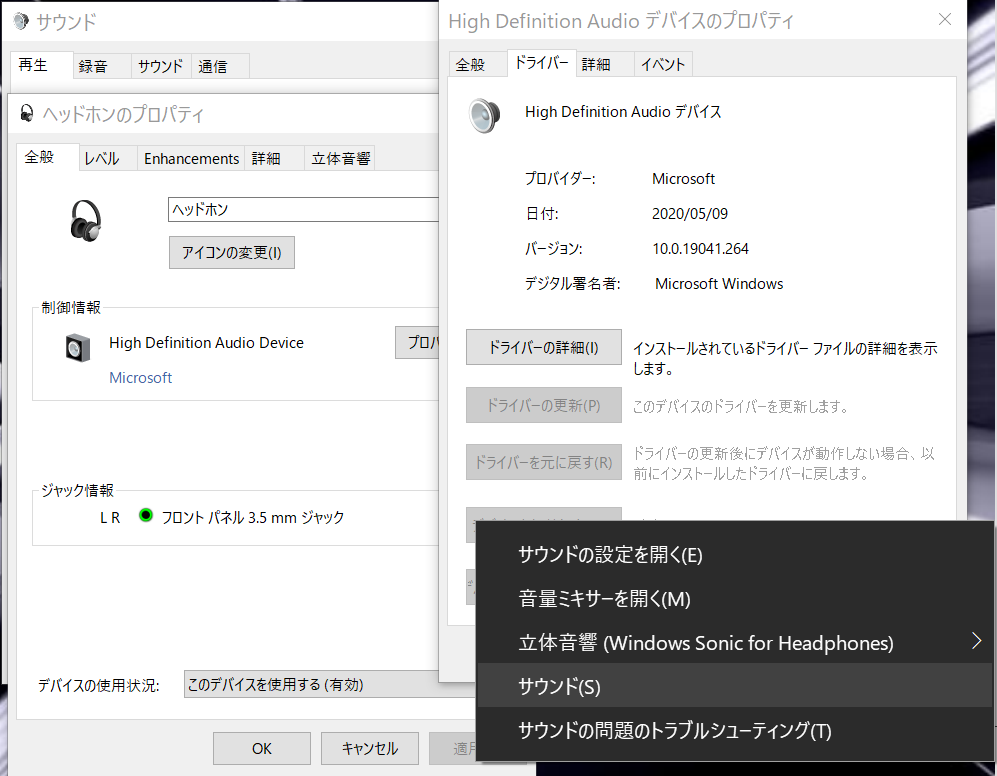
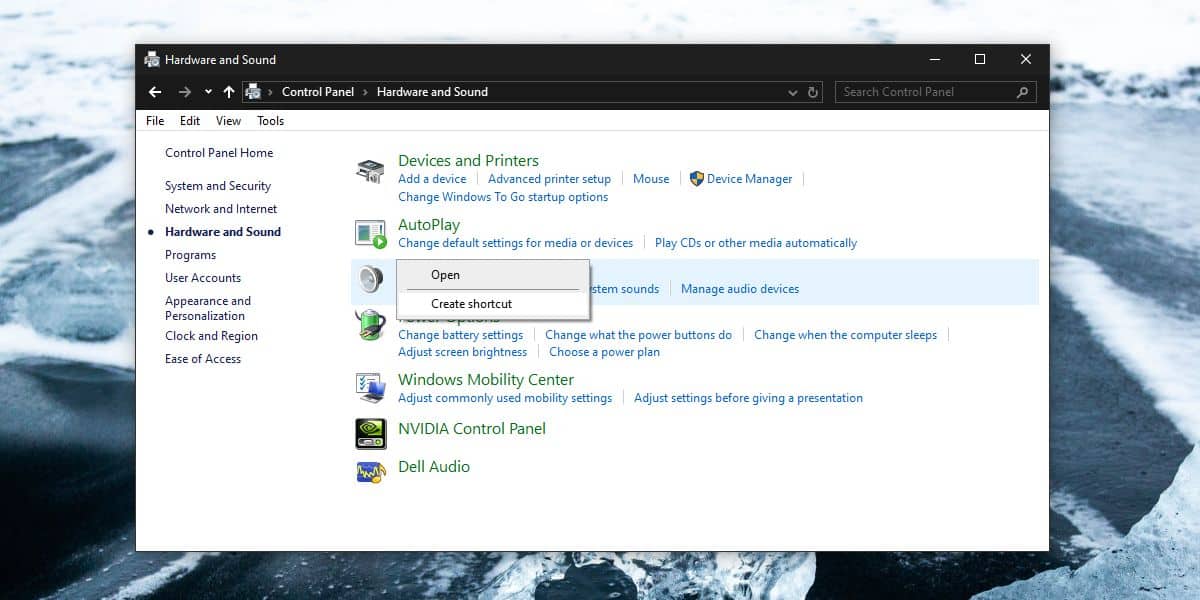
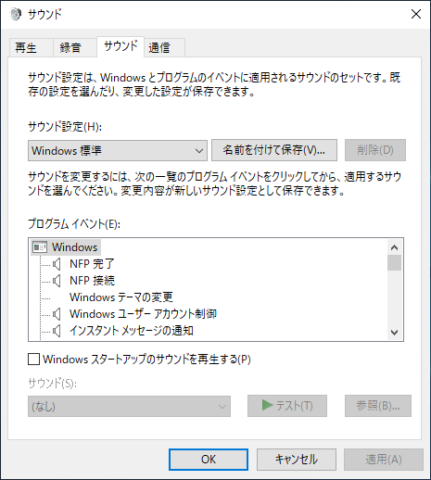
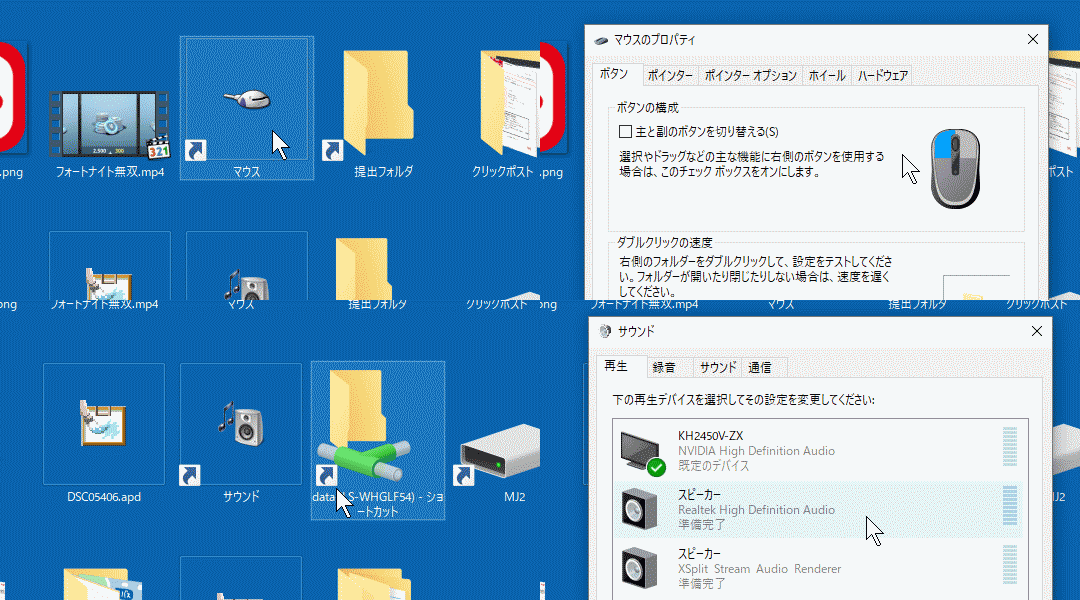
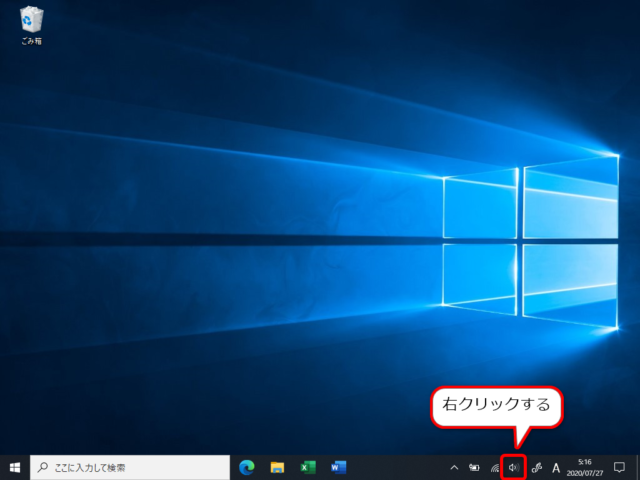
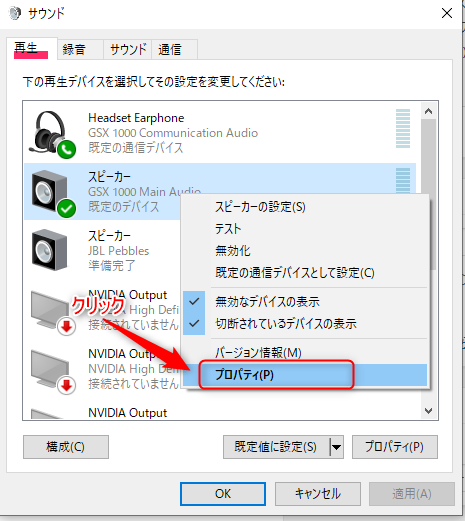
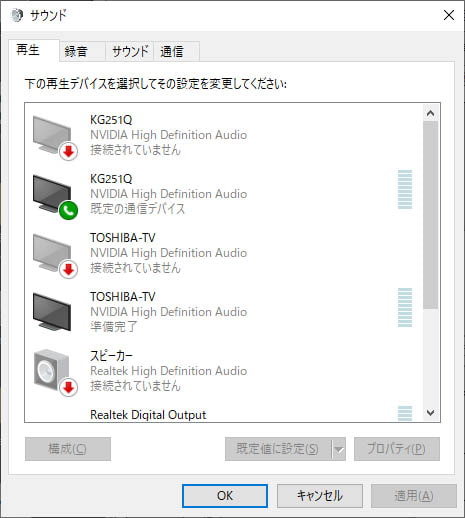
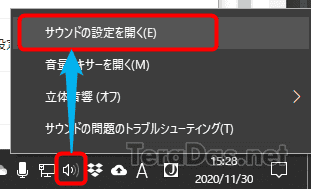
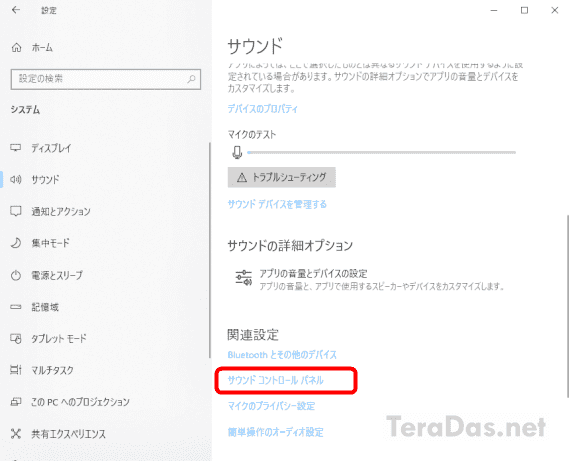
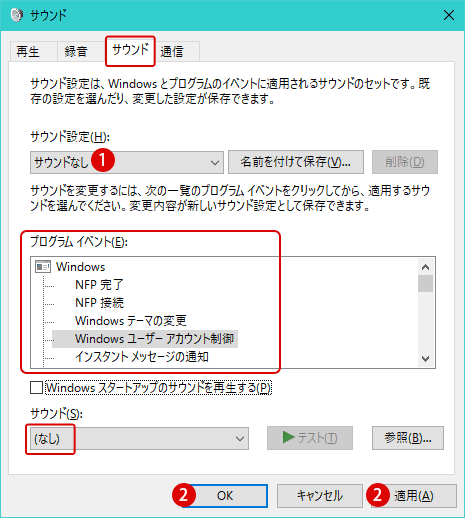
作業時に、1人のときはpcスピーカーで音楽を聞いていますが、人が来たときはヘッドホンをpcに挿して聞いています。 この作業を繰り返すのが馬鹿らしいので、ショートカットでスピーカーとヘッドホンを切り替えるようにしました。 通常の音声出力の切り替え方 ヘッドホン端子に
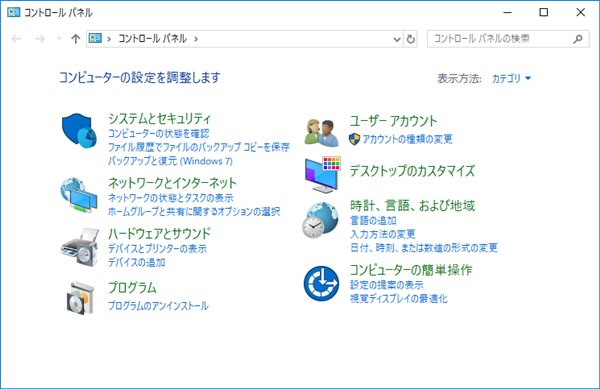
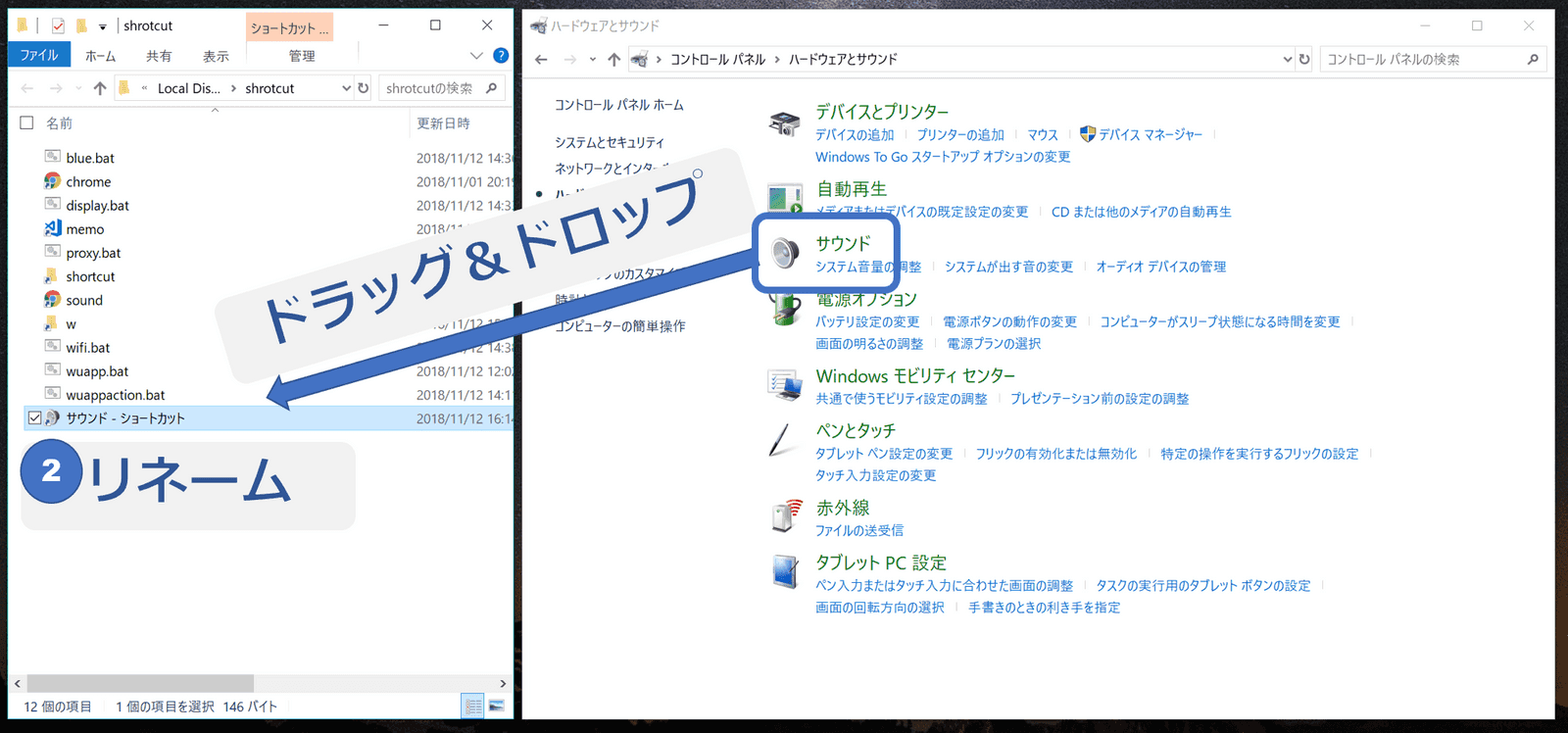
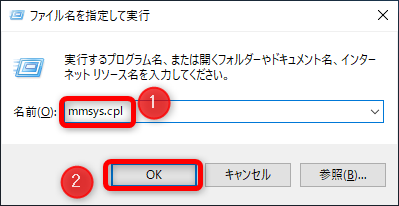
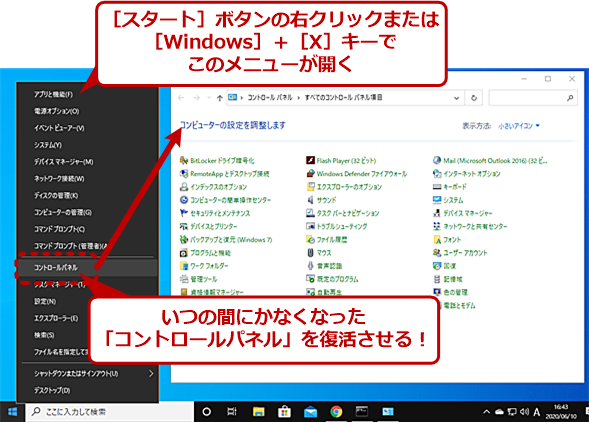
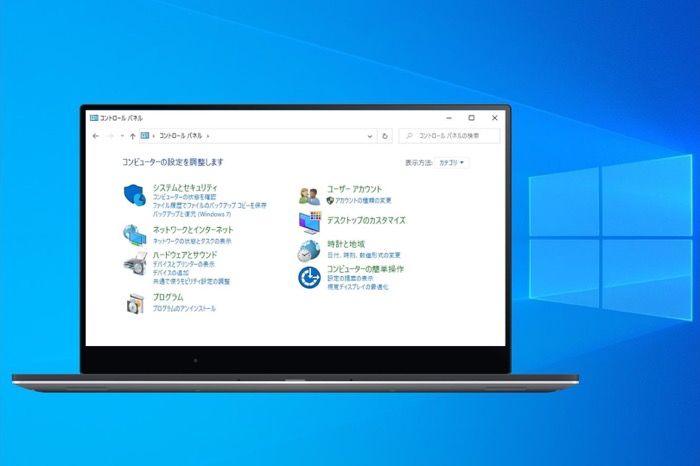
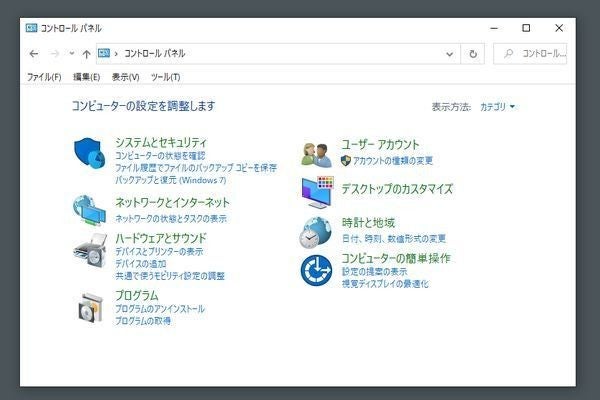
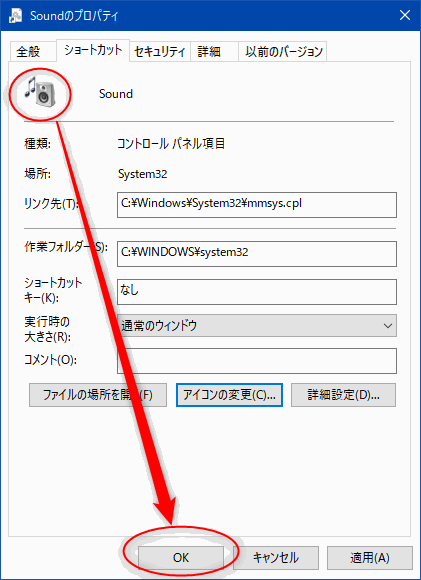
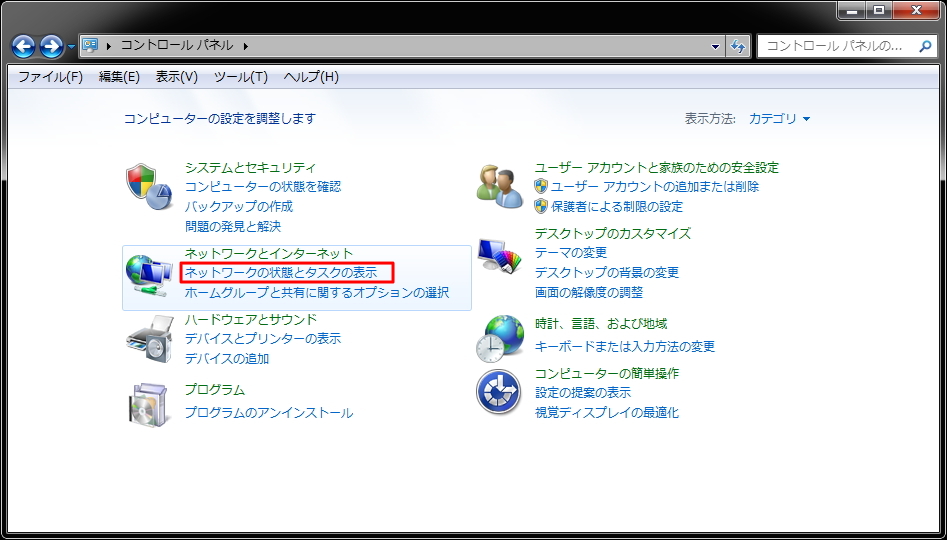
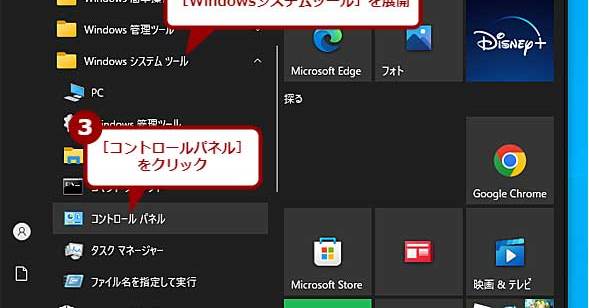
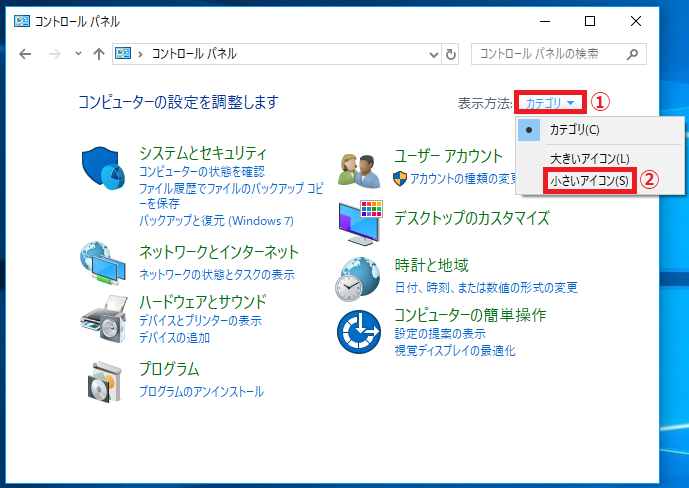
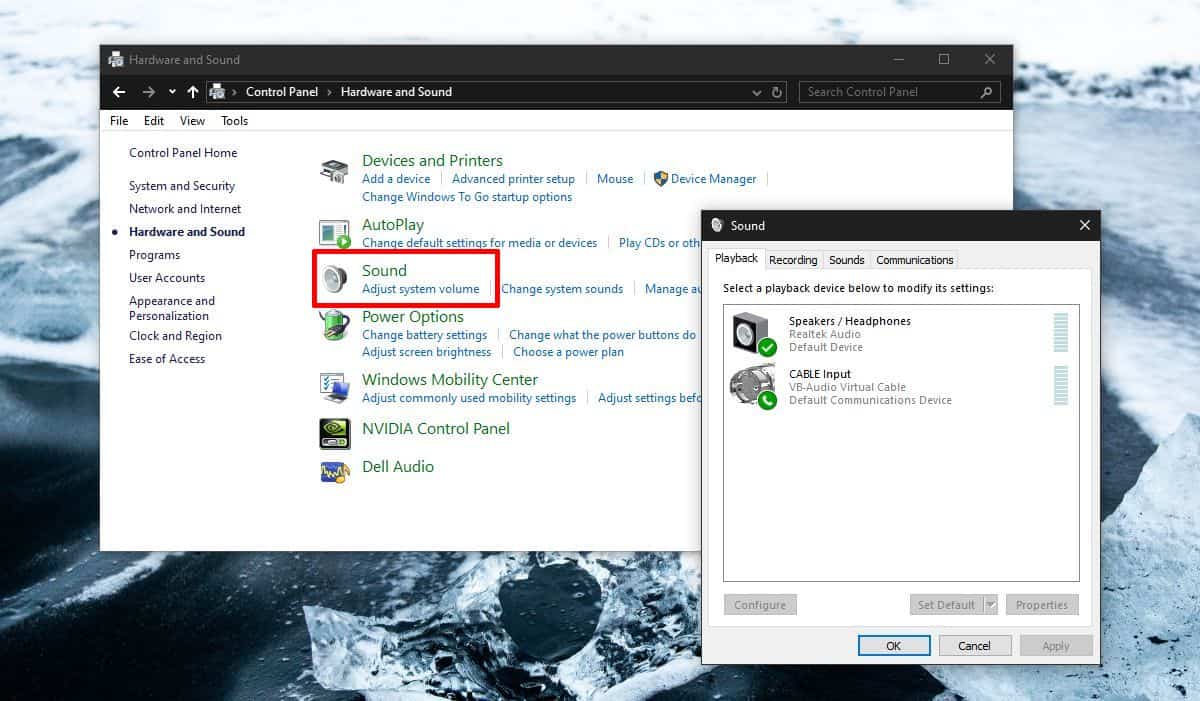
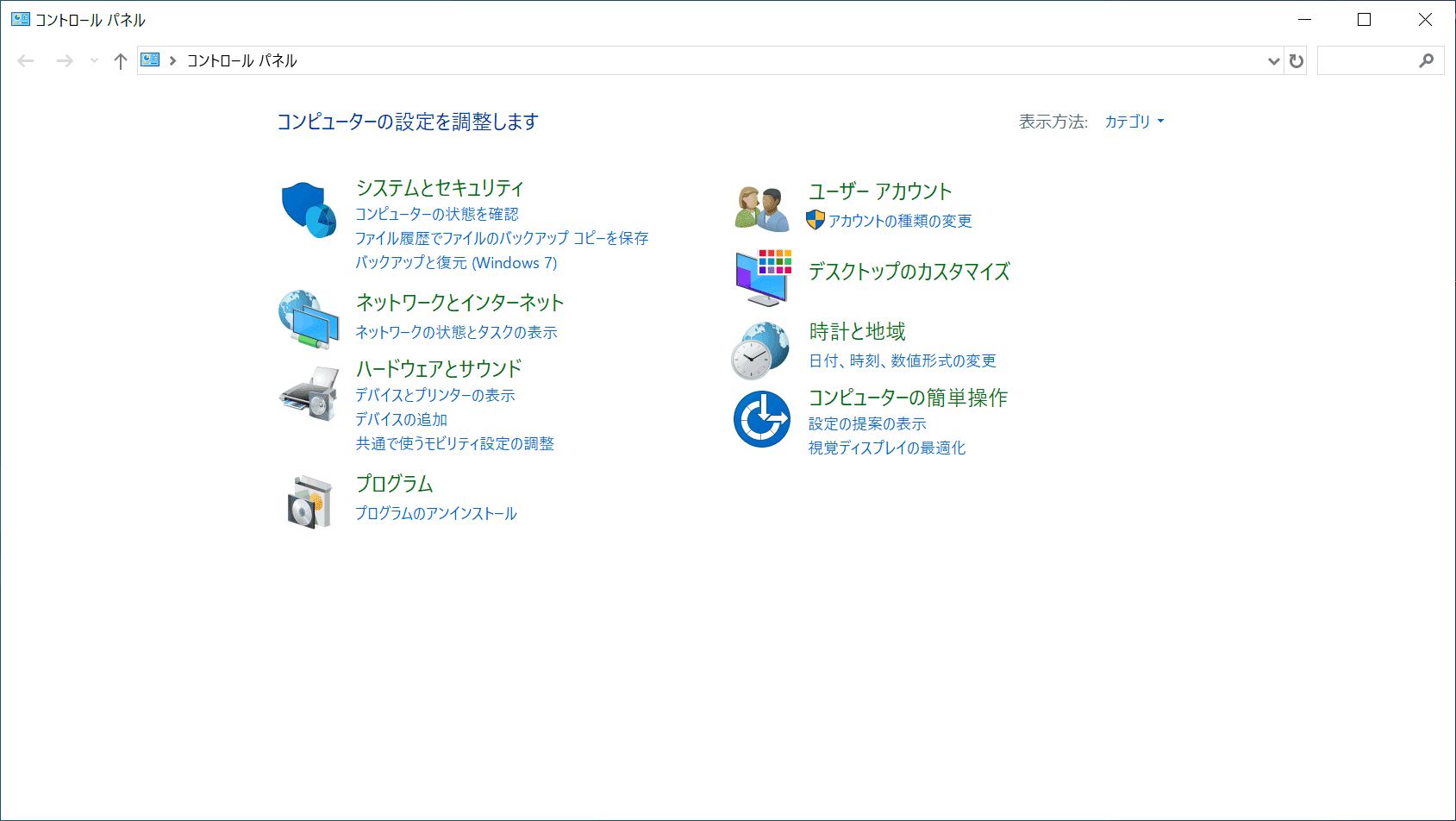
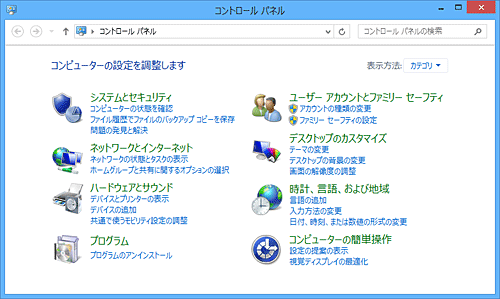
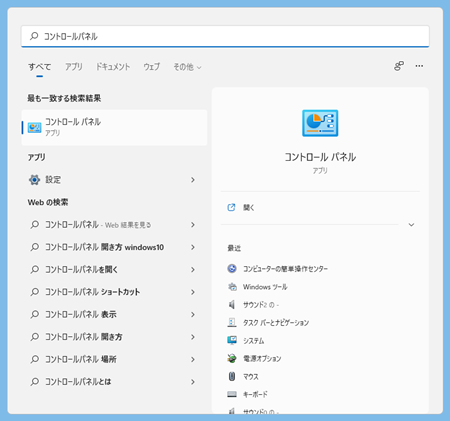
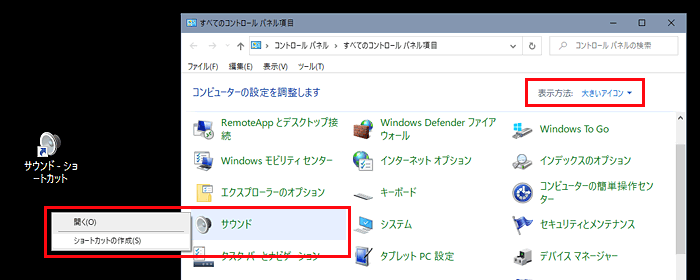
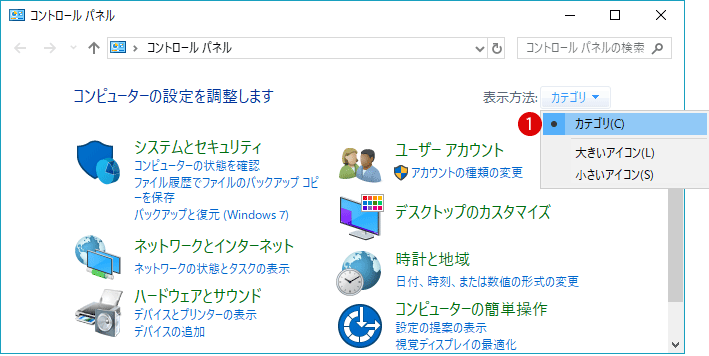
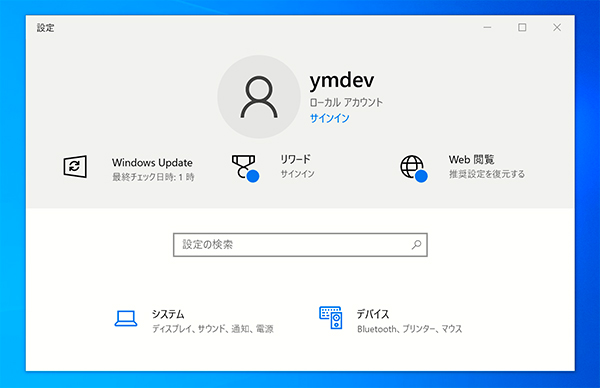
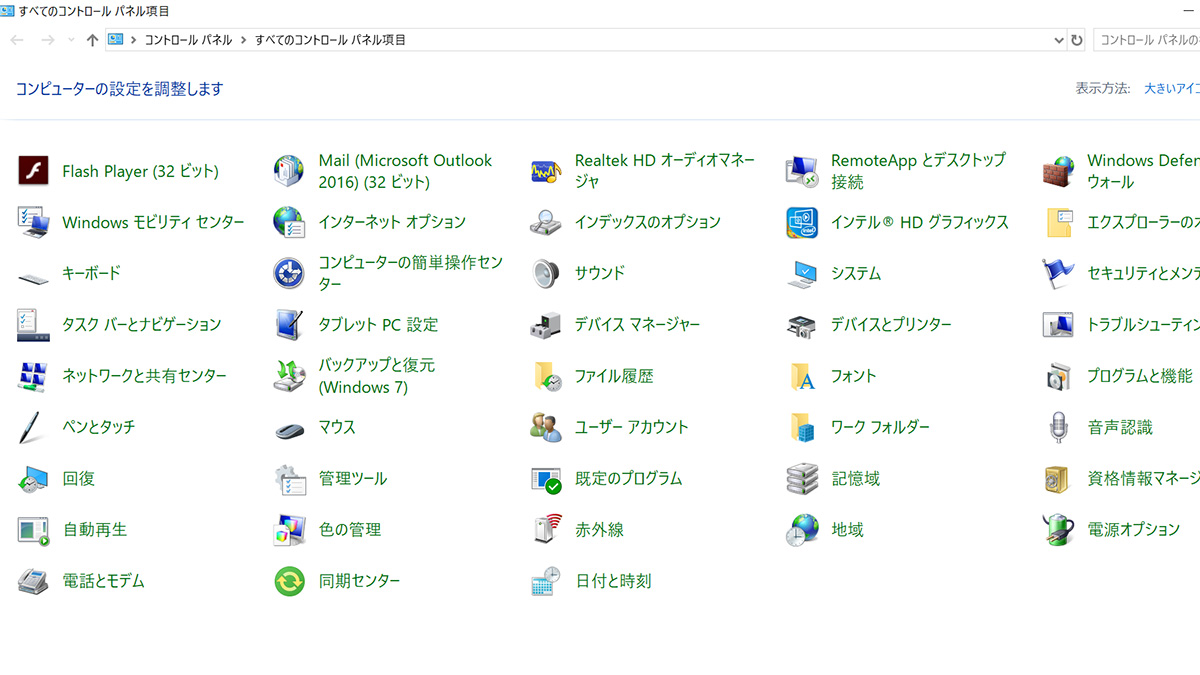
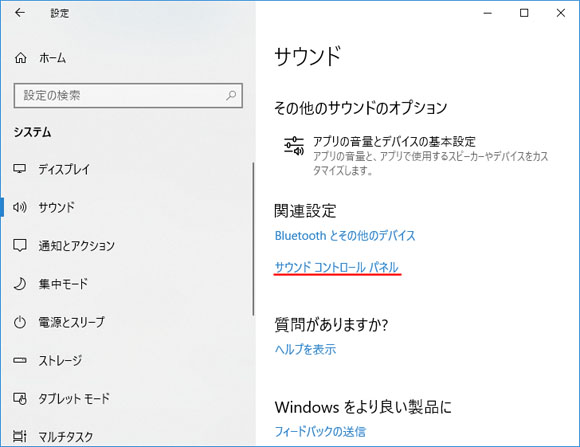
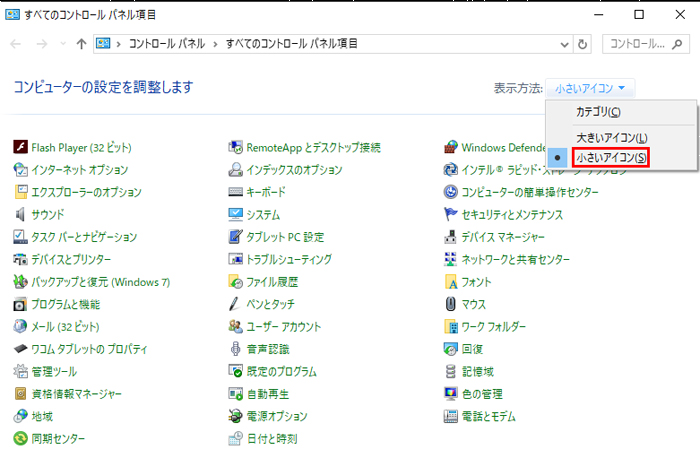
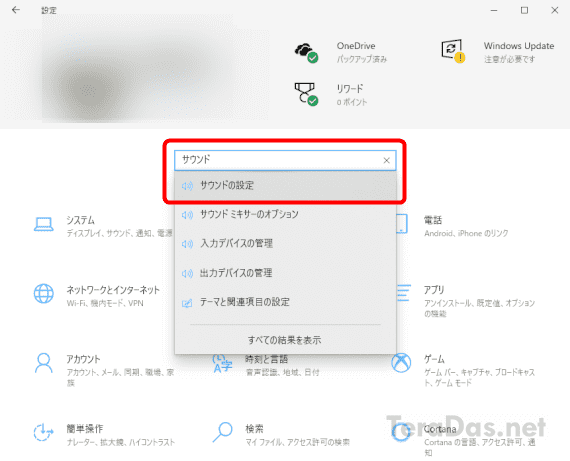
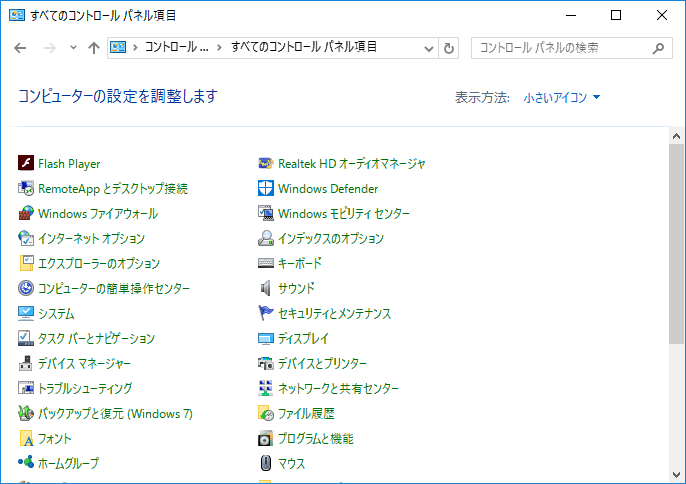
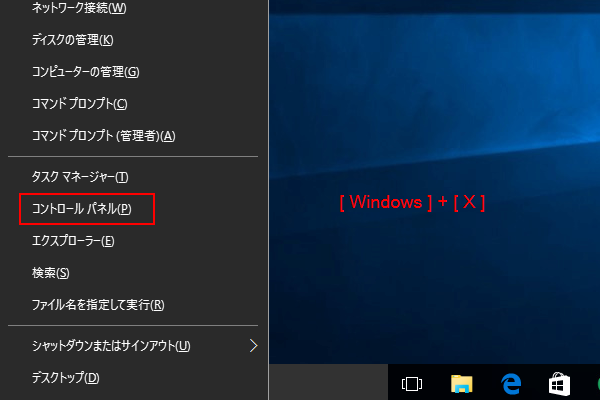
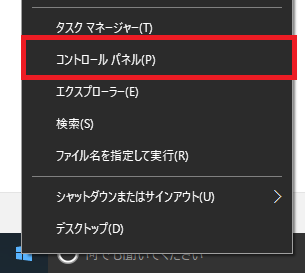
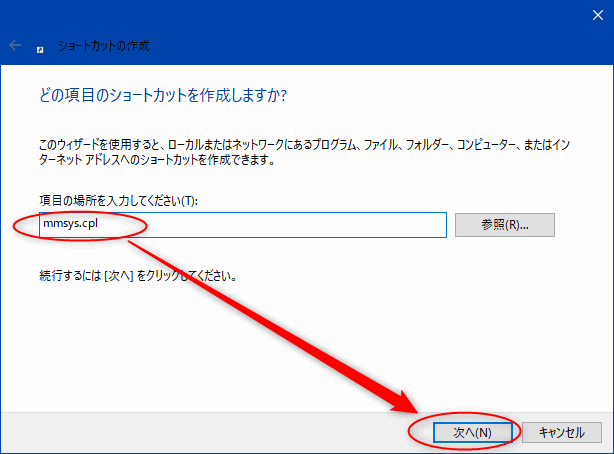
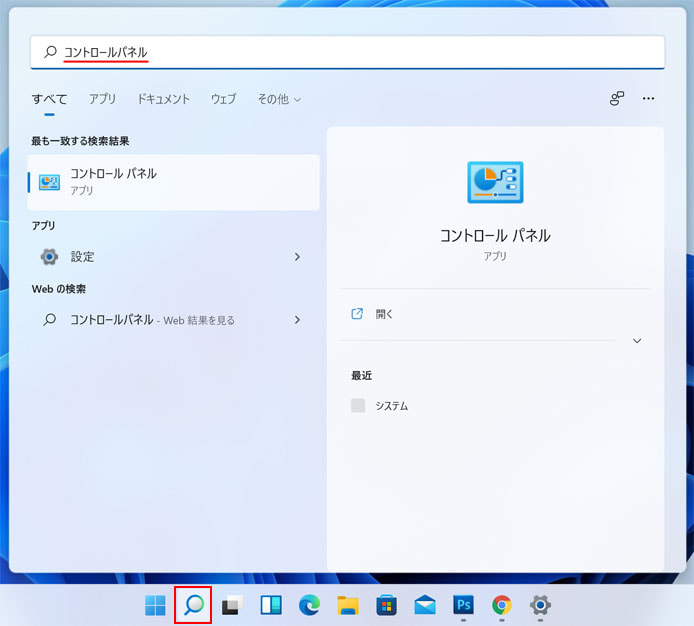
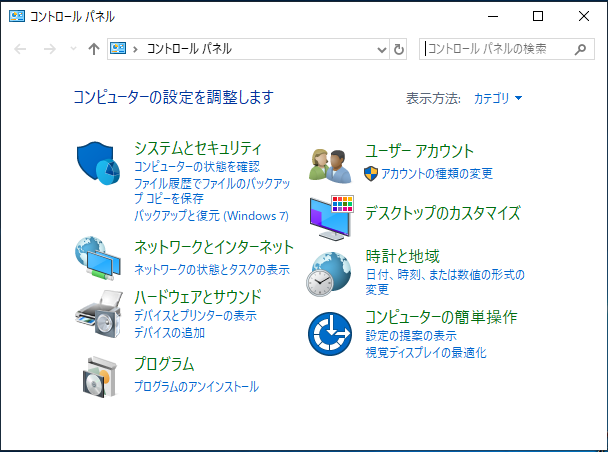
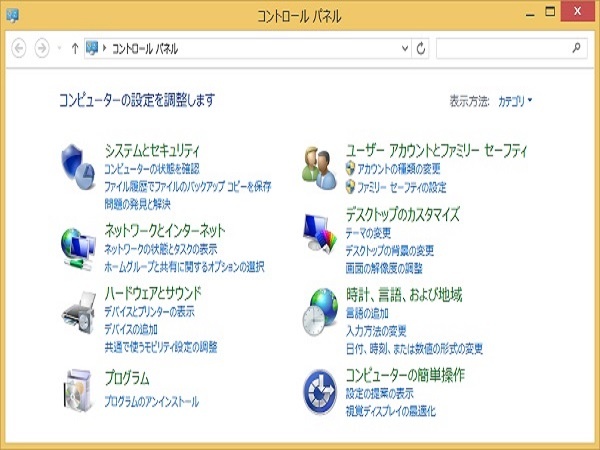
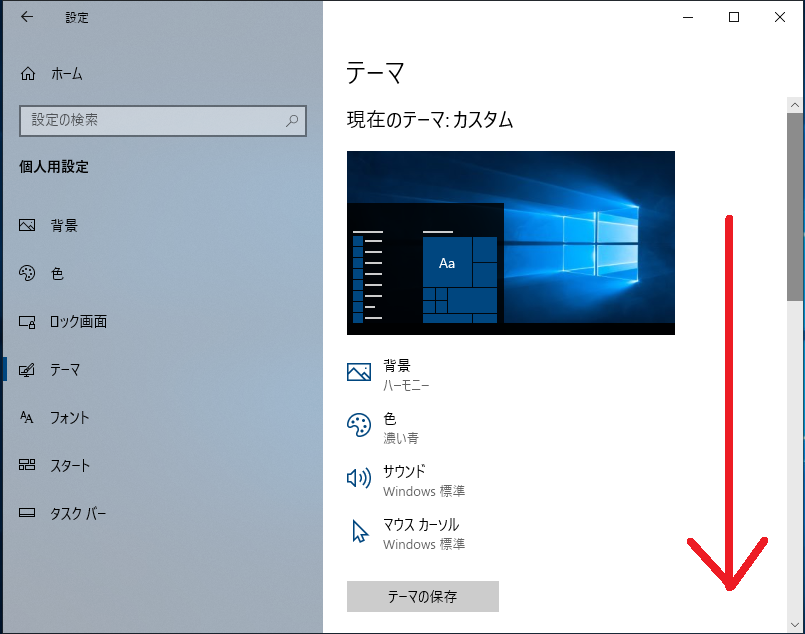
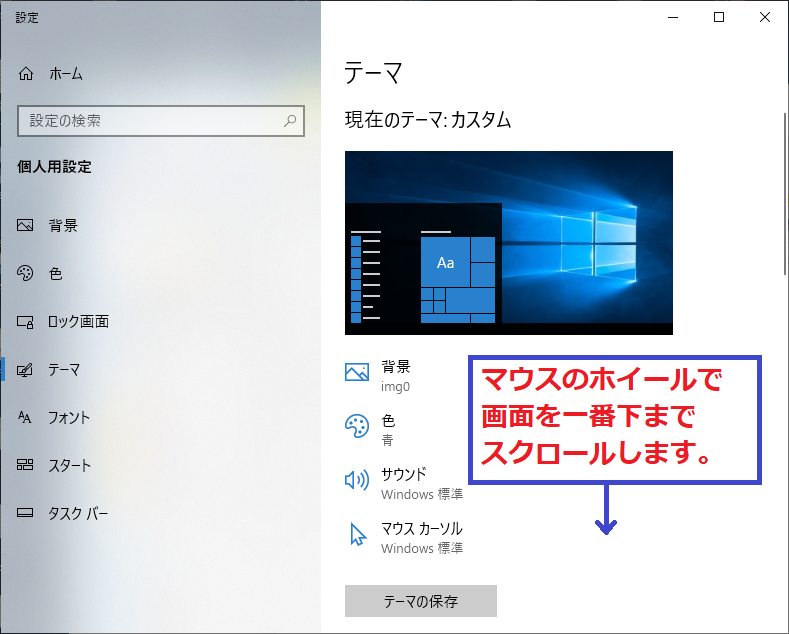
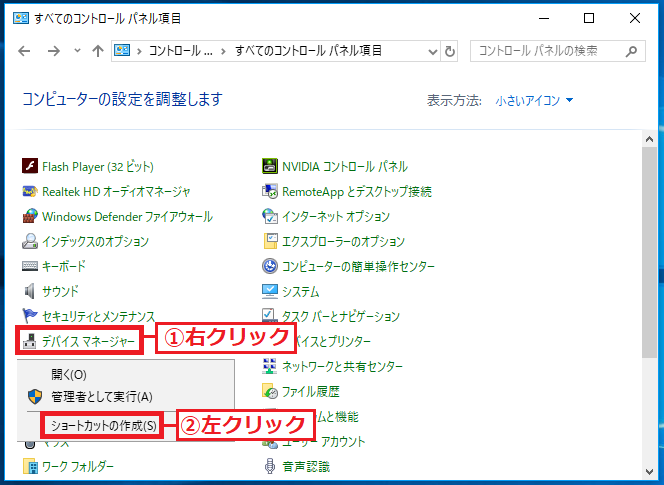
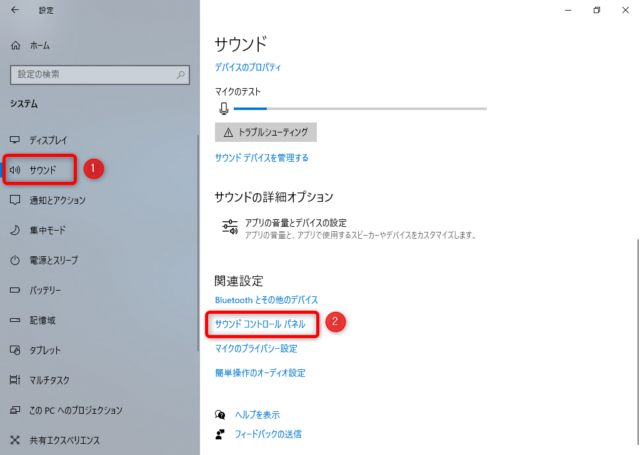
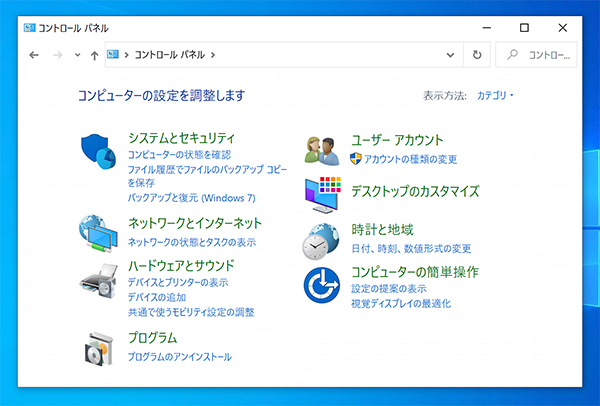
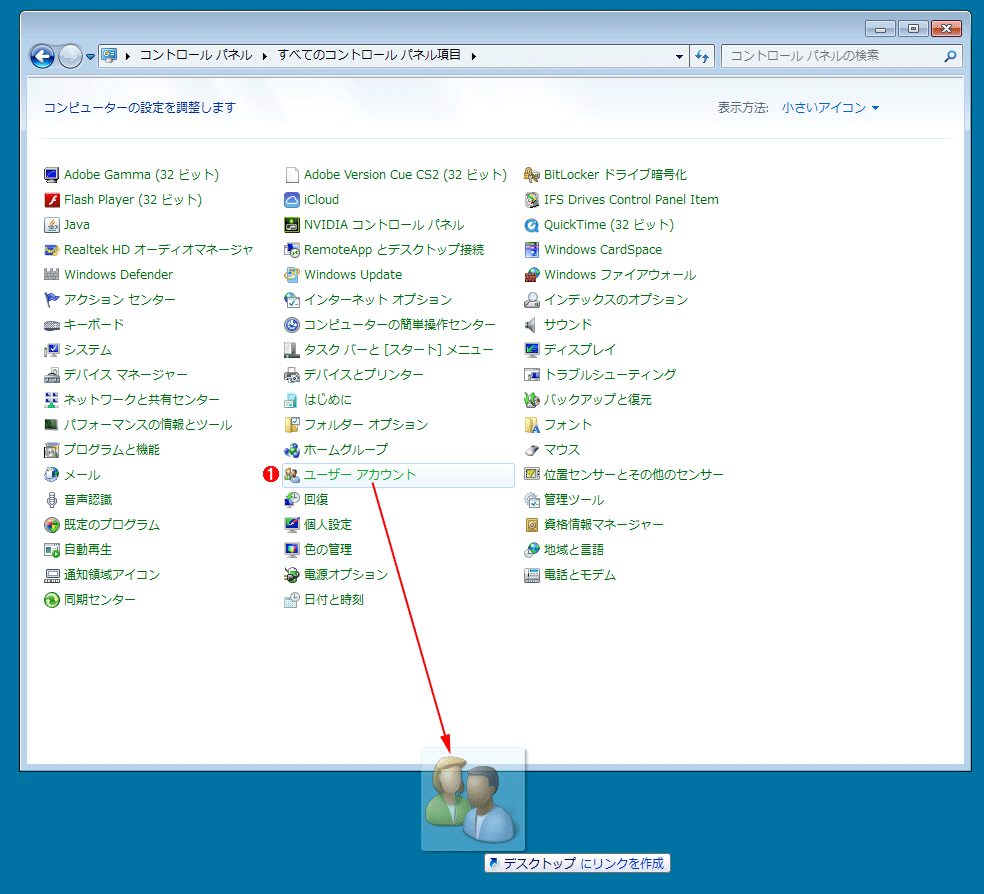
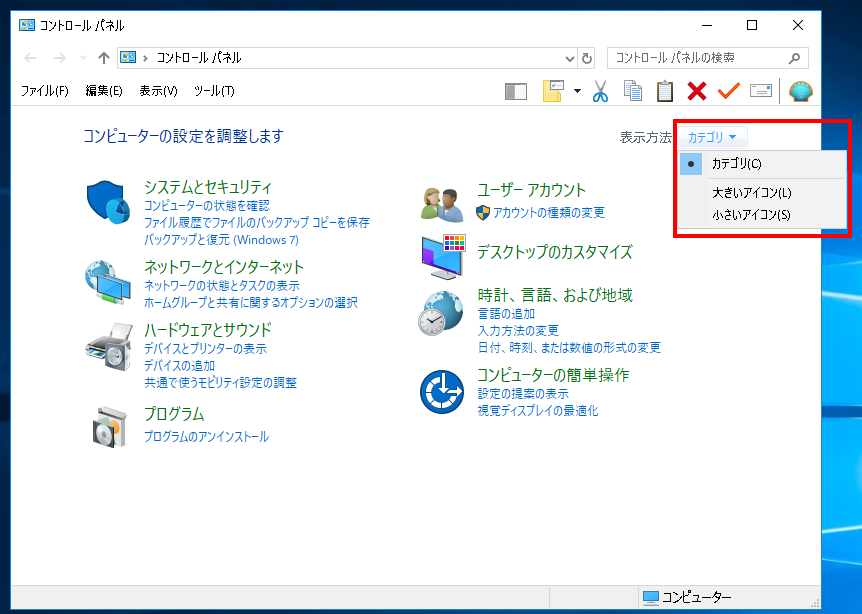
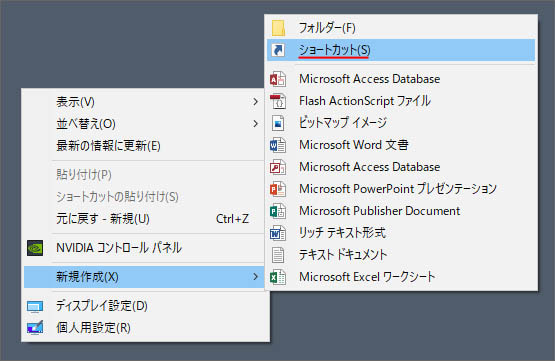
サウンドコントロールパネル ショートカット-サウンド設定のショートカットを作る デスクトップ タスクバーの虫眼鏡アイコンを選択し、検索窓に「コントロールパネル」と入力します。 検索結果からコントロールパネルを開きます。 「コントロールパネル」画面が表示されます。 (図11) 「コントロールパネル」画面を表示する操作は以上です。 検索ボックスを使用して表示する場合 タスクバーの検索ボックスをクリックします。 (図12) 検索ボックスに コントロールパネル と入力します。
サウンドコントロールパネル ショートカットのギャラリー
各画像をクリックすると、ダウンロードまたは拡大表示できます
 |  | |
 |  |  |
 |  | |
 |  |  |
「サウンドコントロールパネル ショートカット」の画像ギャラリー、詳細は各画像をクリックしてください。
 |  |  |
 |  |  |
 |  |  |
 |  |  |
「サウンドコントロールパネル ショートカット」の画像ギャラリー、詳細は各画像をクリックしてください。
 |  |  |
 |  |  |
 |  |  |
 |  | |
「サウンドコントロールパネル ショートカット」の画像ギャラリー、詳細は各画像をクリックしてください。
 |  | |
 |  |  |
 |  |  |
 |  |  |
「サウンドコントロールパネル ショートカット」の画像ギャラリー、詳細は各画像をクリックしてください。
 |  |  |
 |  |  |
 |  |  |
 |  |  |
「サウンドコントロールパネル ショートカット」の画像ギャラリー、詳細は各画像をクリックしてください。
 |  |  |
 |  |  |
 |  |  |
 |  |  |
「サウンドコントロールパネル ショートカット」の画像ギャラリー、詳細は各画像をクリックしてください。
 |  |  |
 |  |  |
 |  |  |
 |  |  |
「サウンドコントロールパネル ショートカット」の画像ギャラリー、詳細は各画像をクリックしてください。
 |  |  |
 |  |  |
 |  |  |
 |  |  |
「サウンドコントロールパネル ショートカット」の画像ギャラリー、詳細は各画像をクリックしてください。
 |  |  |
 |  |  |
 |  |
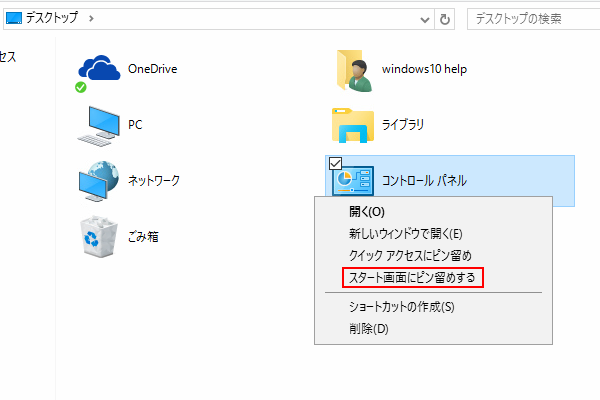
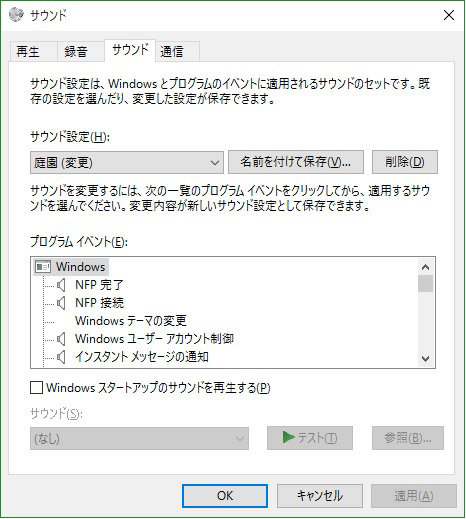
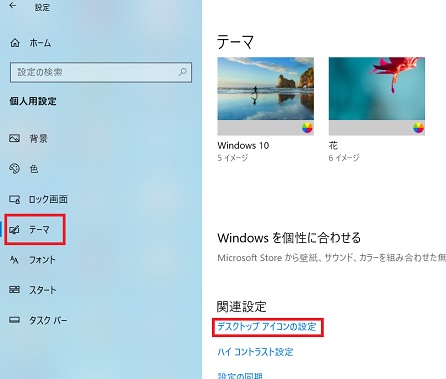
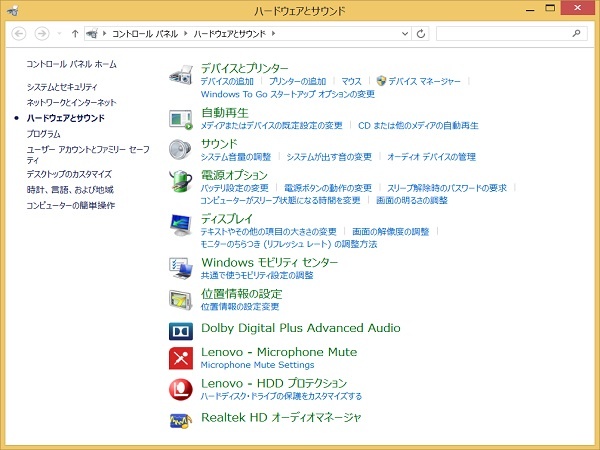
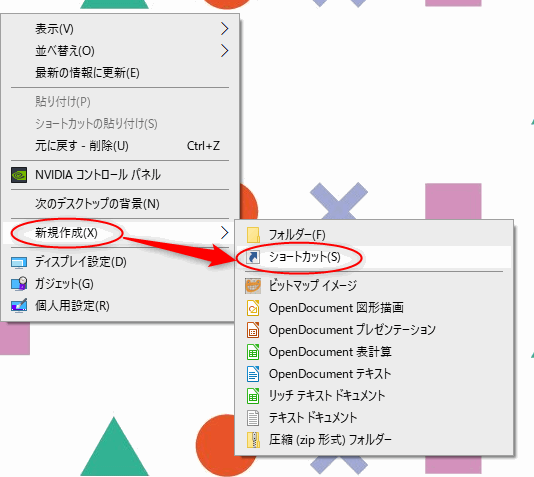
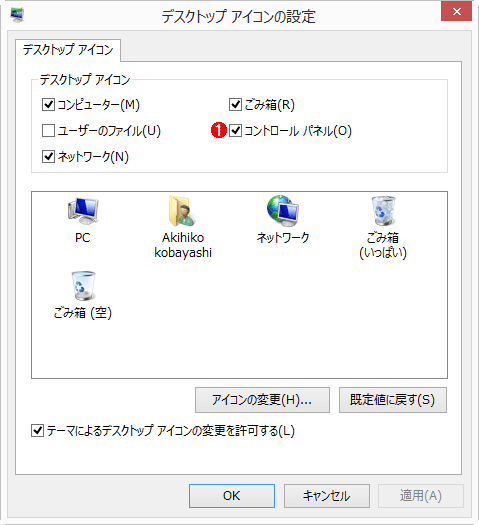
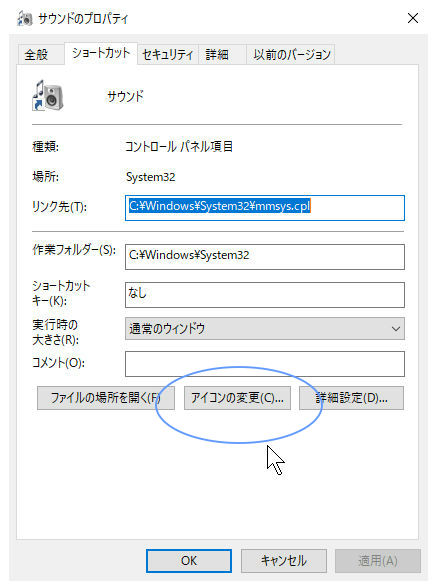
はじめに このFAQについて このFAQでは、サウンドとオーディオ デバイスのプロパティを開く手順を説明します。 このFAQは、Windows 81 Update で作成「コントロールパネル」のショートカットをデスクトップにコピーしたところ スタートボタンに登録する方法 コントロールパネルを右クリックして「スタートにビン留めする」こともできます。 あとは必要に応じて任意の大きさや場所に変更します。


0 件のコメント:
コメントを投稿